> ## Documentation Index
> Fetch the complete documentation index at: https://support.gando.app/llms.txt
> Use this file to discover all available pages before exploring further.
# Comment créer et gérer des produits
> Découvrez comment lier vos produits de location en utilisant le système de gestion de caution Gando.
## Ajouter un produit sur Gando : Guide pas-à-pas
La création de produits dans votre compte **Gando** est une étape essentielle pour pouvoir gérer vos cautions de manière efficace.
Ce guide vous explique les différentes méthodes d’ajout de produits, que ce soit **manuellement** ou via **importation de fichiers**.
### **Accéder à la section « Catalogue produits »**
En vous rendant dans la section **Catalogue produits** vous aurez la possibilité d’ajouter vos produits manuellement ou des les importer directement depuis des fichiers `.csv`.
### **Choisir une méthode d’ajout**
Deux méthodes sont disponibles pour ajouter vos produits :
**Option 1 : Créez vos produits manuellement**
1. Cliquez sur le bouton **« Ajouter un produit »**.
2. Renseignez les informations requises dans le formulaire (nom, description, prix, dépôt de garantie, etc.).
3. Enregistrez pour valider la création du produit.
Cette méthode est idéale si vous avez peu de produits à créer ou si vous souhaitez les configurer individuellement.
**Option 2 : Importation de produits**
Si vous disposez d’un fichier listant vos produits, vous pouvez les importer en masse. Formats acceptés : `.csv`.
1. Cliquez sur **« Importer des produits »**.
2. Sélectionnez votre fichier depuis votre ordinateur.
3. Suivez l’assistant d’importation pour associer les colonnes de votre fichier aux champs requis par Gando (ex. : nom du produit, référence, statut…).
4. Validez l’importation.
\*\*Conseil \*\*: Utilisez un fichier bien structuré avec des en-têtes clairs pour faciliter la correspondance des champs.
### **Caractéristiques d’un produit**
Que ce soit par ajout manuel ou importation, un produit doit comporter certains champs obligatoires pour être valide :
* **Nom du produit**
* **Numéro de référence**
* **Quantité**
* **Groupe** (optionnelle mais recommandée)
Après validation, le produit sera automatiquement disponible dans votre catalogue et pourra être utilisé pour générer des cautions.
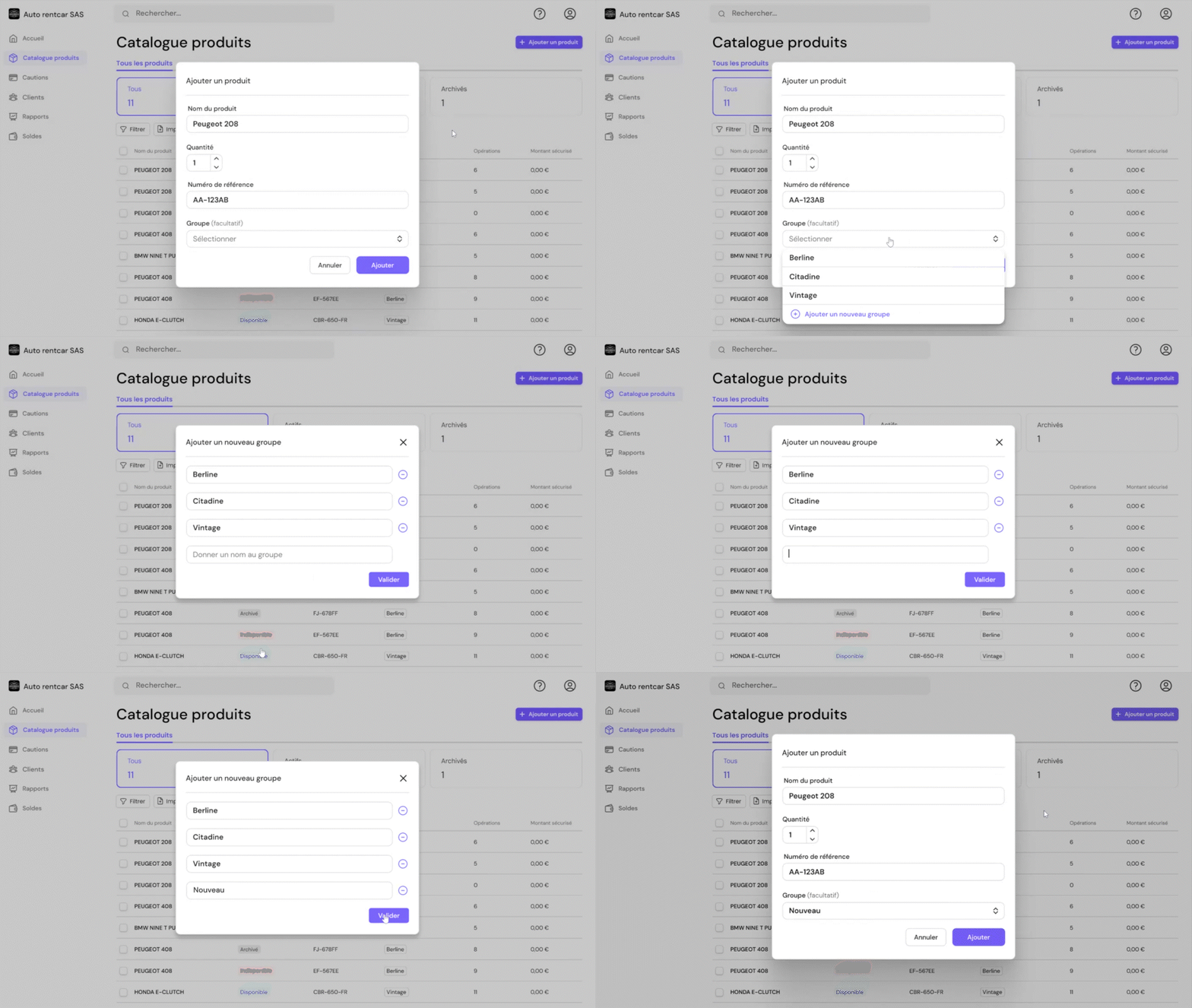
.gif?s=630e1994f6ce016ce59a472648d83149) ### **Catégoriser, grouper et créer de nouveaux groupes**
Organiser efficacement vos produits est essentiel pour améliorer la gestion, la recherche et la clarté de votre catalogue. Gando vous permet de **créer des catégories** et de **grouper vos produits** selon vos besoins.
**La catégorisation se fait lors de l'ajout d'un produit ou de sa modification.**
1. Accédez à la section **Catalogue produits**.
2. Cliquez sur **Ajouter un produit** ou sur un produit existant puis sur l’icône Modifier.
3. Sous le champs **Groupe**, cliquez sur Sélectionner pour faire apparaître la liste déroulante, puis sur « **Ajouter un nouveau groupe** ».
4. Donnez un **nom clair** au groupe (ex. : "Moto", "Type 1", "Catégorie A").
5. Vous pouvez également **supprimer un ou plusieurs groupes** précédemment créés.
### **Catégoriser, grouper et créer de nouveaux groupes**
Organiser efficacement vos produits est essentiel pour améliorer la gestion, la recherche et la clarté de votre catalogue. Gando vous permet de **créer des catégories** et de **grouper vos produits** selon vos besoins.
**La catégorisation se fait lors de l'ajout d'un produit ou de sa modification.**
1. Accédez à la section **Catalogue produits**.
2. Cliquez sur **Ajouter un produit** ou sur un produit existant puis sur l’icône Modifier.
3. Sous le champs **Groupe**, cliquez sur Sélectionner pour faire apparaître la liste déroulante, puis sur « **Ajouter un nouveau groupe** ».
4. Donnez un **nom clair** au groupe (ex. : "Moto", "Type 1", "Catégorie A").
5. Vous pouvez également **supprimer un ou plusieurs groupes** précédemment créés.
 **Pourquoi grouper les produits ?**\
Catégoriser vos produits facilite la recherche, la gestion et la lecture.
## Suivi de l'activité
Dans le **catalogue produits**, vous pouvez consulter l’activité de chaque produit lié aux cautions.
* **Statut du produit** : « Disponible » si aucune caution sur le produit n’est en cours, « Indisponible » si une caution est active, « Archivé » si le produit a été archivé.
* **Nombre d’opérations** de cautions réalisées sur ce produit
* **Montant total des opérations**
* **Historique des opérations** (montant et date de chaque opération)
* **Dernière date de modification**
## Dupliquer, archiver ou supprimer des produits
Avant d’effectuer une action (duplication, archivage ou suppression), commencez par **sélectionner le ou les produits concernés** dans votre catalogue.
✅ Pour cela, cliquez sur la **case à cocher** à gauche du nom du produit, comme illustré ci-dessous :
**Pourquoi grouper les produits ?**\
Catégoriser vos produits facilite la recherche, la gestion et la lecture.
## Suivi de l'activité
Dans le **catalogue produits**, vous pouvez consulter l’activité de chaque produit lié aux cautions.
* **Statut du produit** : « Disponible » si aucune caution sur le produit n’est en cours, « Indisponible » si une caution est active, « Archivé » si le produit a été archivé.
* **Nombre d’opérations** de cautions réalisées sur ce produit
* **Montant total des opérations**
* **Historique des opérations** (montant et date de chaque opération)
* **Dernière date de modification**
## Dupliquer, archiver ou supprimer des produits
Avant d’effectuer une action (duplication, archivage ou suppression), commencez par **sélectionner le ou les produits concernés** dans votre catalogue.
✅ Pour cela, cliquez sur la **case à cocher** à gauche du nom du produit, comme illustré ci-dessous :
 ### **Dupliquer un produit**
La duplication permet de créer un nouveau produit en reprenant les mêmes caractéristiques (nom, référence, prix, etc.).
1. Sélectionnez le produit à dupliquer.
2. Cliquez sur **« Dupliquer »** dans le menu d’actions.
3. Modifiez les informations nécessaires dans le formulaire.
4. Enregistrez.
### **Archiver un produit**
L’archivage permet de **retirer un produit du catalogue actif** sans le supprimer définitivement. Il restera visible dans l’historique et les rapports.
1. Sélectionnez le produit à archiver.
2. Cliquez sur **« Archiver »** dans les options.
3. Le produit apparaîtra avec le statut **« Archivé »**
### **Supprimer un produit**
La suppression est **définitive**. Le produit sera supprimé de votre catalogue et de toutes les données associées.
1. Sélectionnez le produit.
2. Cliquez sur **« Supprimer »**.
3. Confirmez l’action.
**Un produit ne peut être supprimé que s’il n’est lié à aucune opération active ou passée. Sinon, privilégiez l’archivage.**
### **Dupliquer un produit**
La duplication permet de créer un nouveau produit en reprenant les mêmes caractéristiques (nom, référence, prix, etc.).
1. Sélectionnez le produit à dupliquer.
2. Cliquez sur **« Dupliquer »** dans le menu d’actions.
3. Modifiez les informations nécessaires dans le formulaire.
4. Enregistrez.
### **Archiver un produit**
L’archivage permet de **retirer un produit du catalogue actif** sans le supprimer définitivement. Il restera visible dans l’historique et les rapports.
1. Sélectionnez le produit à archiver.
2. Cliquez sur **« Archiver »** dans les options.
3. Le produit apparaîtra avec le statut **« Archivé »**
### **Supprimer un produit**
La suppression est **définitive**. Le produit sera supprimé de votre catalogue et de toutes les données associées.
1. Sélectionnez le produit.
2. Cliquez sur **« Supprimer »**.
3. Confirmez l’action.
**Un produit ne peut être supprimé que s’il n’est lié à aucune opération active ou passée. Sinon, privilégiez l’archivage.**