> ## Documentation Index
> Fetch the complete documentation index at: https://support.gando.app/llms.txt
> Use this file to discover all available pages before exploring further.
# Activer les cautions Gando avec CityRent
> Créez votre compte Gando, retrouvez l’intégration dans CityRent et suivez l’activation de votre première caution, avec les captures de l’interface.
Vous utilisez **CityRent** pour gérer vos locations ? Ce guide vous aide à créer votre compte professionnel Gando, à retrouver l’intégration dans CityRent et à suivre la validation d’une caution par votre client.
**Deux étapes à distinguer :** connecter Gando permet de mettre le service en place pour votre agence. Une **caution** devient active uniquement lorsque le locataire a terminé et validé son parcours.
## 1. Créer ou retrouver votre compte Gando
Créez votre compte professionnel avec la raison sociale, le nom du responsable, son e-mail et son téléphone.
Retrouvez votre compte existant et vérifiez que vous pouvez accéder à votre espace Gando.
À l’inscription, choisissez le statut **Entreprise**, puis suivez les étapes de confirmation et de configuration affichées par Gando.
Si CityRent vous propose directement un parcours de création ou de connexion Gando, privilégiez ce parcours pour le rattachement de votre agence. Une inscription réalisée séparément sur Gando ne confirme pas, à elle seule, la connexion avec CityRent.
## 2. Retrouver Gando dans CityRent
Connectez-vous à CityRent, puis sélectionnez **Paramétrages** dans le menu latéral.
Ouvrez la rubrique **Moyens de paiement** depuis l’espace Paramétrages.
Dans la section **Carte bancaire**, recherchez **InflowPay — Partenaire CityRent**. C’est le bloc qui mentionne le **compte Gando**, les **cautions** et **« Aucune clé à saisir »** dans l’interface illustrée ci-dessous.
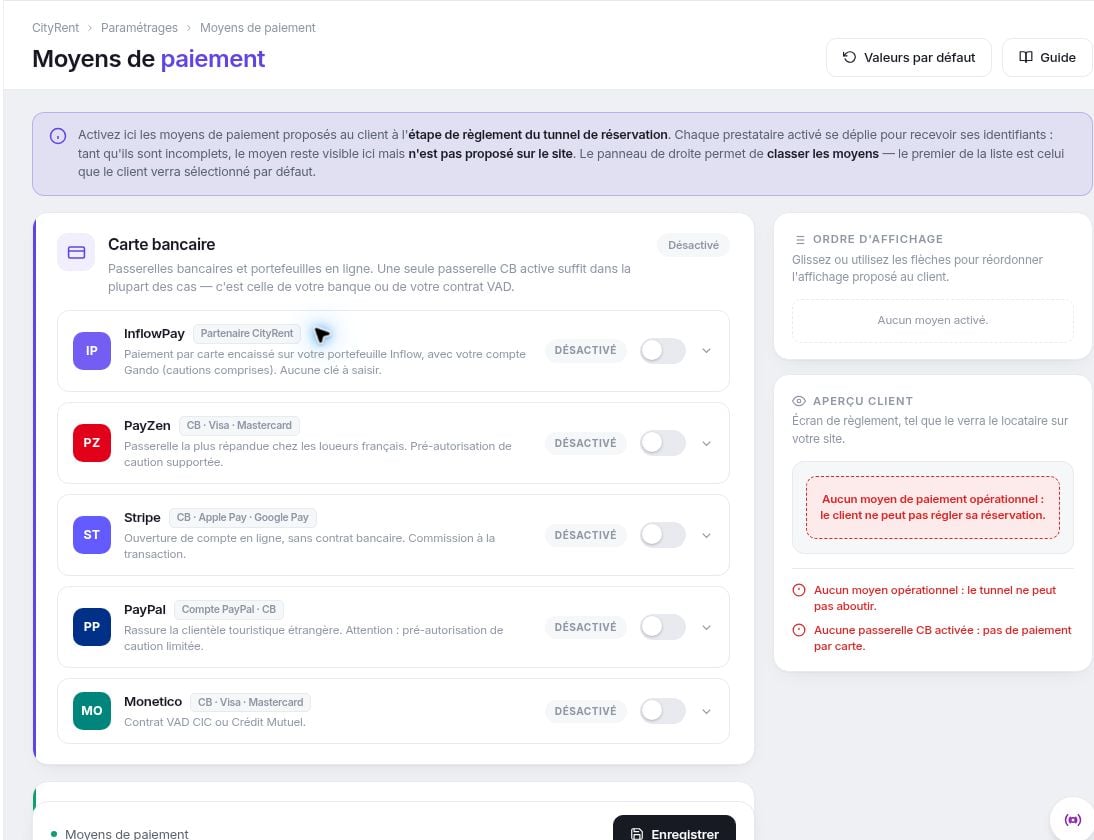
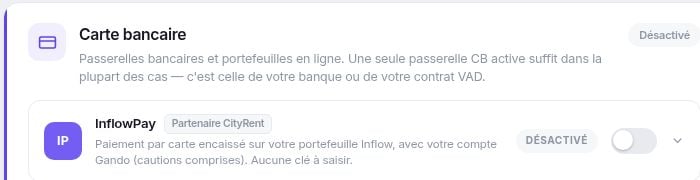 Les captures montrent une configuration **désactivée**, avant mise en place.
## 3. Relier votre agence et mettre le service en place
Ouvrez les détails du bloc **InflowPay** avec le chevron situé à droite, puis suivez le parcours de connexion proposé pour votre agence :
* **Nouveau compte :** créez votre compte professionnel Gando si l’inscription vous est proposée.
* **Compte existant :** connectez-vous au compte Gando à rattacher à cette agence.
* **Aucun bouton de connexion :** [contactez l’assistance Gando](/support/contact) pour faire vérifier le rattachement de votre agence CityRent avant de poursuivre.
Vérifiez que la bonne entreprise et la bonne agence sont associées. Une fois la configuration confirmée, appliquez les réglages d’activation indiqués dans CityRent et utilisez **Enregistrer** lorsqu’une modification est demandée.
Le bloc **InflowPay** concerne également le paiement des locations. Si votre besoin porte uniquement sur les cautions et que vous souhaitez conserver votre prestataire de paiement actuel, faites confirmer le paramétrage adapté par l’assistance avant de modifier les moyens de paiement.
## 4. Envoyer votre première demande de caution
Une fois le raccordement confirmé, depuis la réservation concernée dans CityRent :
1. Utilisez l’action de caution **Gando**, si elle est proposée pour votre agence.
2. Vérifiez le **client**, son **e-mail**, le **montant**, les **dates** et la **référence du contrat**.
3. Préparez puis partagez la demande avec le locataire selon le parcours proposé.
Si l’action Gando n’apparaît pas, faites vérifier l’accès à l’intégration. Vous pouvez aussi [créer la caution dans Gando](/guides/owner/deposit/how-to), après avoir vérifié qu’aucune demande n’existe déjà pour cette location.
## 5. Vérifier l’activation de la caution
Le locataire ouvre son lien sécurisé et suit les étapes demandées par Gando : informations, vérification d’éligibilité, moyen de paiement et frais de sécurisation applicables. Le montant de la caution n’est pas bloqué sur son compte.
Avant de considérer la caution comme constituée, **vérifiez son statut dans votre espace Gando**, ainsi que la correspondance avec le client, le montant et le contrat.
| Ce que vous voyez | Ce que cela signifie |
| - | - |
| Compte Gando relié à CityRent | Le raccordement de l’agence est effectué. |
| Demande créée ou lien envoyé | Le locataire doit encore finaliser son parcours. |
| Caution en attente ou incomplète | La caution n’est pas encore active. |
| Caution au statut **Actif** dans Gando | Le parcours a été validé et la caution est active. |
Retrouvez le parcours que suit votre client pour valider sa caution.
## Besoin d’aide ?
Dans l’interface illustrée, l’entrée porte le nom **InflowPay — Partenaire CityRent**. Vérifiez la présence du texte mentionnant votre compte **Gando** et les **cautions comprises**.
La création du compte et le rattachement à CityRent sont deux étapes distinctes. Reprenez le parcours de connexion proposé par CityRent ou demandez à l’assistance Gando de vérifier l’agence et le compte à associer.
Vérifiez vos droits de paramétrage et l’agence sélectionnée. Contactez votre interlocuteur CityRent ou l’assistance Gando avec le nom de votre agence et une capture de l’écran concerné.
Besoin d’aide pour relier votre compte, activer le service ou suivre une caution ? Indiquez que vous utilisez CityRent et précisez l’étape qui bloque.
This documentation is built and hosted on [Mintlify](https://mintlify.com), a developer documentation platform.
Les captures montrent une configuration **désactivée**, avant mise en place.
## 3. Relier votre agence et mettre le service en place
Ouvrez les détails du bloc **InflowPay** avec le chevron situé à droite, puis suivez le parcours de connexion proposé pour votre agence :
* **Nouveau compte :** créez votre compte professionnel Gando si l’inscription vous est proposée.
* **Compte existant :** connectez-vous au compte Gando à rattacher à cette agence.
* **Aucun bouton de connexion :** [contactez l’assistance Gando](/support/contact) pour faire vérifier le rattachement de votre agence CityRent avant de poursuivre.
Vérifiez que la bonne entreprise et la bonne agence sont associées. Une fois la configuration confirmée, appliquez les réglages d’activation indiqués dans CityRent et utilisez **Enregistrer** lorsqu’une modification est demandée.
Le bloc **InflowPay** concerne également le paiement des locations. Si votre besoin porte uniquement sur les cautions et que vous souhaitez conserver votre prestataire de paiement actuel, faites confirmer le paramétrage adapté par l’assistance avant de modifier les moyens de paiement.
## 4. Envoyer votre première demande de caution
Une fois le raccordement confirmé, depuis la réservation concernée dans CityRent :
1. Utilisez l’action de caution **Gando**, si elle est proposée pour votre agence.
2. Vérifiez le **client**, son **e-mail**, le **montant**, les **dates** et la **référence du contrat**.
3. Préparez puis partagez la demande avec le locataire selon le parcours proposé.
Si l’action Gando n’apparaît pas, faites vérifier l’accès à l’intégration. Vous pouvez aussi [créer la caution dans Gando](/guides/owner/deposit/how-to), après avoir vérifié qu’aucune demande n’existe déjà pour cette location.
## 5. Vérifier l’activation de la caution
Le locataire ouvre son lien sécurisé et suit les étapes demandées par Gando : informations, vérification d’éligibilité, moyen de paiement et frais de sécurisation applicables. Le montant de la caution n’est pas bloqué sur son compte.
Avant de considérer la caution comme constituée, **vérifiez son statut dans votre espace Gando**, ainsi que la correspondance avec le client, le montant et le contrat.
| Ce que vous voyez | Ce que cela signifie |
| - | - |
| Compte Gando relié à CityRent | Le raccordement de l’agence est effectué. |
| Demande créée ou lien envoyé | Le locataire doit encore finaliser son parcours. |
| Caution en attente ou incomplète | La caution n’est pas encore active. |
| Caution au statut **Actif** dans Gando | Le parcours a été validé et la caution est active. |
Retrouvez le parcours que suit votre client pour valider sa caution.
## Besoin d’aide ?
Dans l’interface illustrée, l’entrée porte le nom **InflowPay — Partenaire CityRent**. Vérifiez la présence du texte mentionnant votre compte **Gando** et les **cautions comprises**.
La création du compte et le rattachement à CityRent sont deux étapes distinctes. Reprenez le parcours de connexion proposé par CityRent ou demandez à l’assistance Gando de vérifier l’agence et le compte à associer.
Vérifiez vos droits de paramétrage et l’agence sélectionnée. Contactez votre interlocuteur CityRent ou l’assistance Gando avec le nom de votre agence et une capture de l’écran concerné.
Besoin d’aide pour relier votre compte, activer le service ou suivre une caution ? Indiquez que vous utilisez CityRent et précisez l’étape qui bloque.
This documentation is built and hosted on [Mintlify](https://mintlify.com), a developer documentation platform.